
Firmaportal bruges til at tilmelde din MacBook til Hasseris Gymnasium. Når tilmeldingen er gennemført, kan skolens nødvendige studieprogrammer automatisk blive installeret og opdateret.
Vi anbefaler, at eleven selv gennemfører tilmeldingen – eventuelt med hjælp fra en forælder. På den måde kender eleven processen og ved, hvor Firmaportal findes, hvis der senere bliver brug for den.
Før du starter
Sørg for følgende:
- MacBooken er forbundet til internettet.
- MacBooken er tilsluttet strøm.
- Du kender adgangskoden til din bruger på MacBooken.
- Din bruger på MacBooken har administratorrettigheder.
- Du kender loginoplysningerne til din skolekonto.
- Du lukker ikke MacBooken, mens tilmeldingen og installationen foregår.
- Hent filen Company Portal via dette link CompanyPortal-Installer.pkg
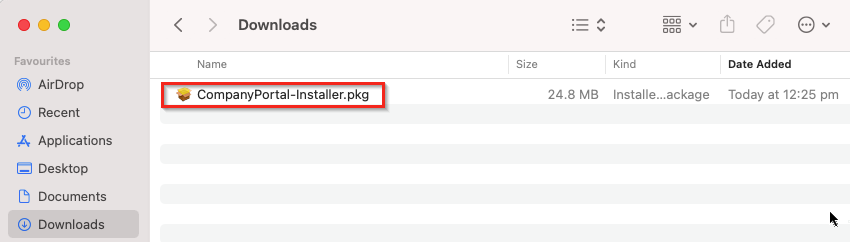
Installer Firmaportal
- Følg installationsprogrammet:
- Vælg Fortsæt på siden Introduktion.
- Læs licensvilkårene, og vælg Fortsæt.
- Vælg Enig for at acceptere licensvilkårene.
- Vælg Installer.
- Indtast adgangskoden til din MacBook, eller godkend med Touch ID.
- Vælg Installer software.
- Vent, indtil installationen er gennemført.
Når installationen er færdig, kan du lukke installationsprogrammet.
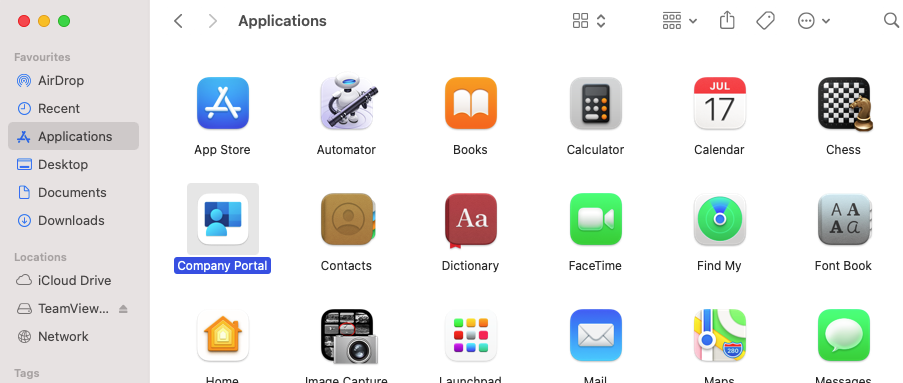
Åbn Firmaportal
Åbn Finder, og vælg Programmer i menuen til venstre.
Find appen Firmaportal, og dobbeltklik på den for at åbne den.
Du kan også åbne Spotlight ved at trykke på Kommando + mellemrum og derefter søge efter Firmaportal.
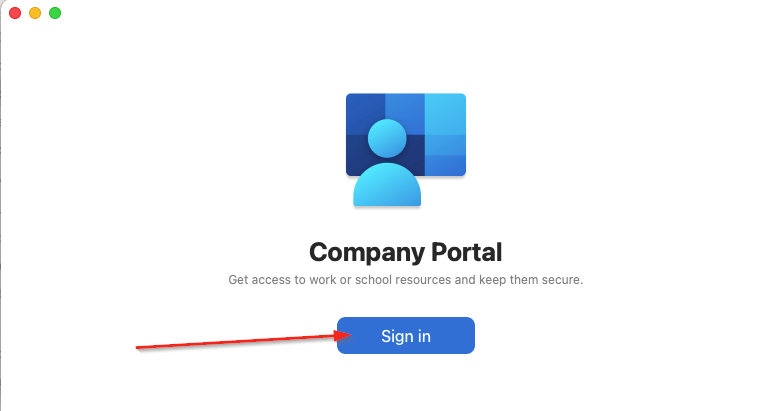
Log ind på din skolekonto
Vælg Log på i Firmaportal.
Log ind med den skolekonto, som er dit lokalt-login du fandt i punkt 2. Du skal ikke logge ind med din private Apple-konto.
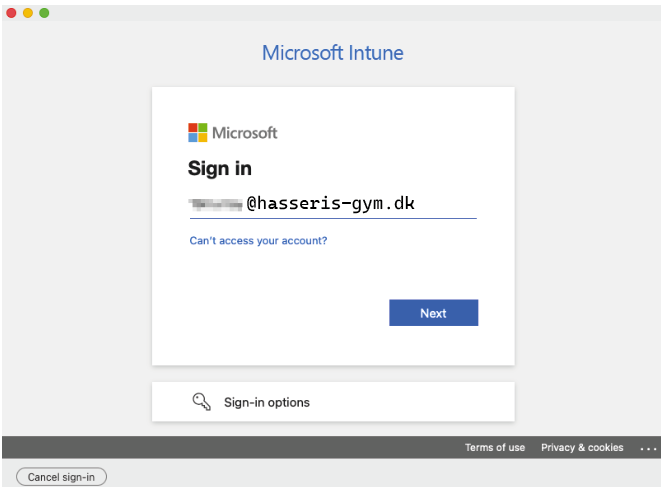
Efter du er logget ind korrekt skal du klikke på begynd
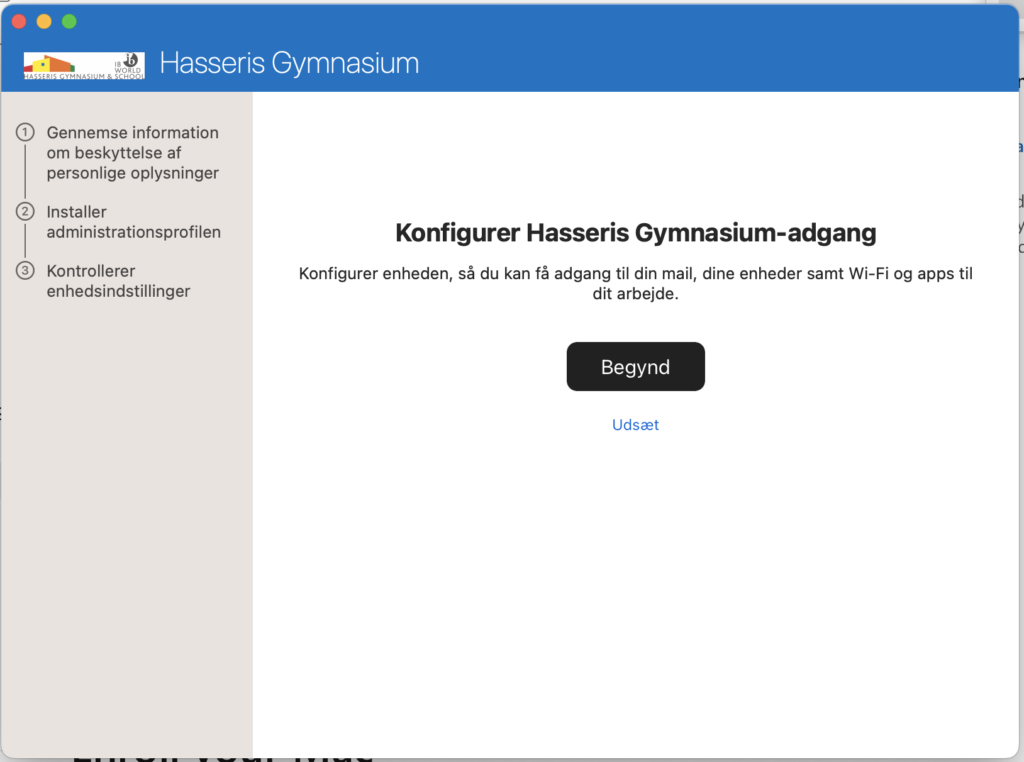
Gennemse information om beskyttelse af personlige oplysninger og klik på Fortsæt.
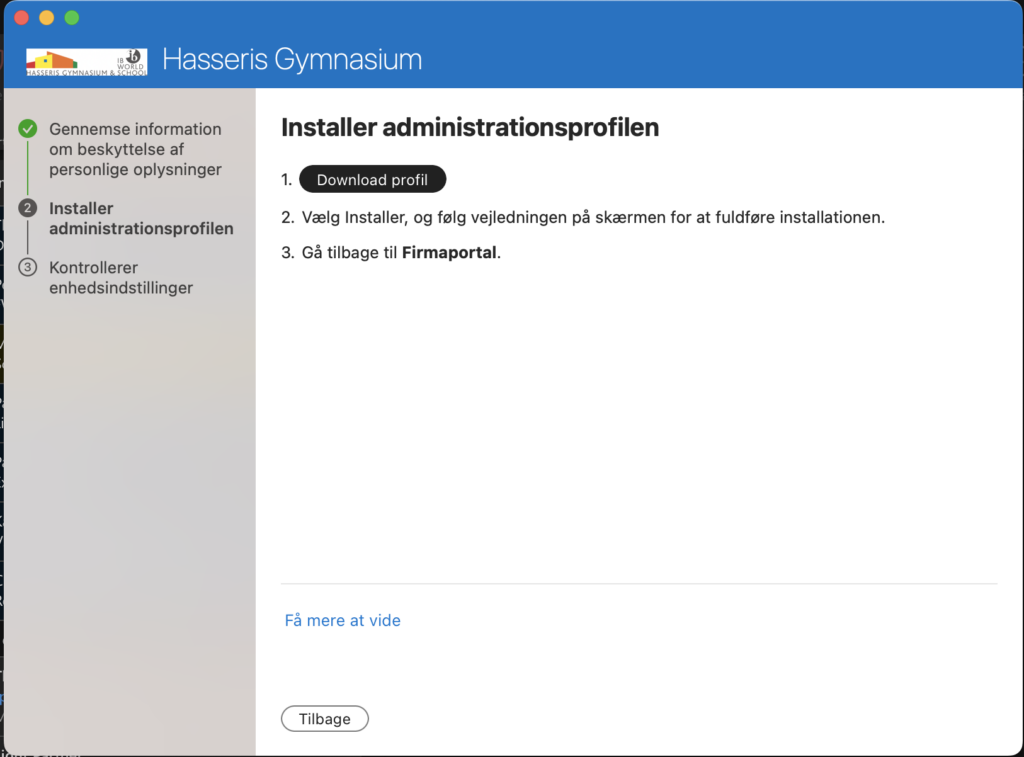
Download administrationsprofilen
Vælg Download profil i Firmaportal.
MacBookens Systemindstillinger bør nu åbne automatisk og vise den hentede administrationsprofil.
Hvis Systemindstillinger ikke åbner automatisk, skal du gå til:
→ Systemindstillinger → Generelt → Enhedshåndtering
Du skal muligvis rulle ned i menuen under Generelt for at finde Enhedshåndtering.
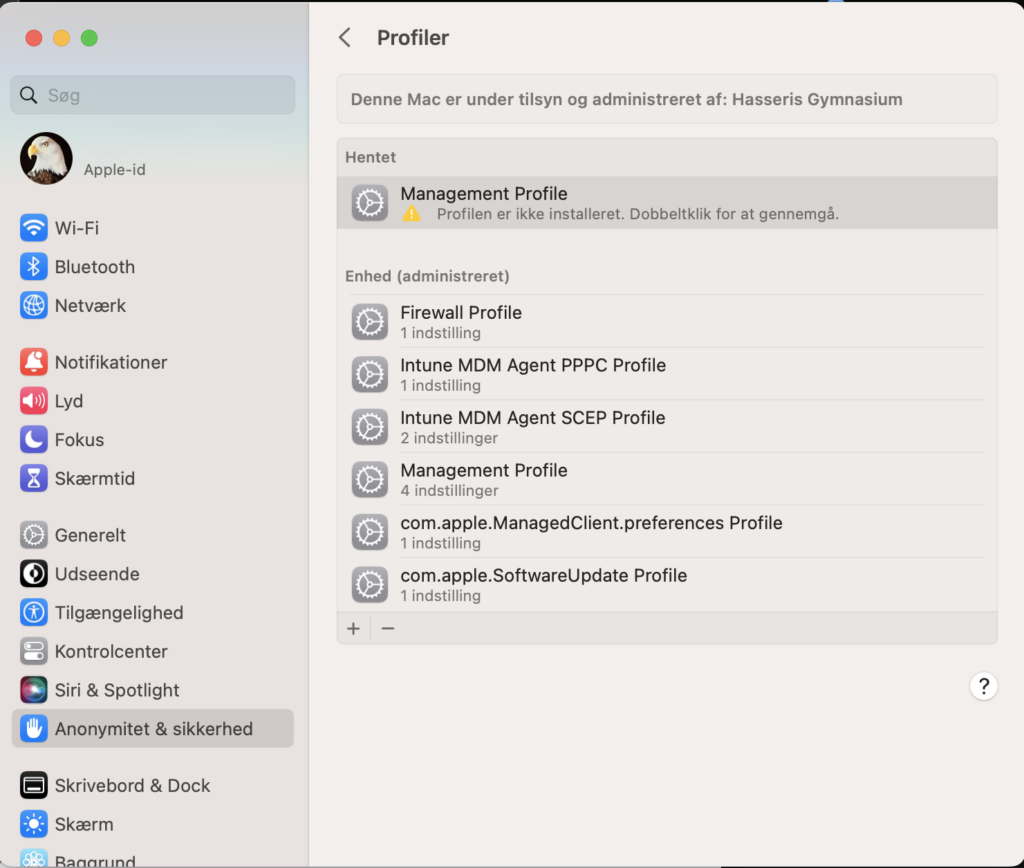
Installer administrationsprofilen
Under Hentet skal du åbne profilen med navnet Management Profile eller Administrationsprofil.
Kontrollér, at profilen kommer fra Microsoft, og vælg derefter:
- Installer
- Installer igen for at bekræfte
- Indtast adgangskoden til din MacBook
- Vælg Tilmeld
Vent, mens administrationsprofilen bliver installeret.
Gå tilbage til Firmaportal
Når profilen er installeret, skal du gå tilbage til appen Firmaportal.
Kontrollér, at der vises et grønt flueben ud for installationen af administrationsprofilen.
Hvis Firmaportal viser, at du mangler at foretage ændringer på MacBooken, skal du følge vejledningen på skærmen. Vælg derefter Prøv igen, så Firmaportal kan kontrollere MacBooken på ny.
Tilmeldingen er færdig, når Firmaportal viser, at MacBooken er klar, og du kan vælge Udført.
Vent på skolens programmer
Når tilmeldingen er gennemført, begynder MacBooken automatisk at modtage skolens nødvendige studieprogrammer.
Installationerne kan tage op til en time. Programmerne bliver ikke nødvendigvis installeret samtidig.
Mens installationen foregår:
- Lad MacBooken være tændt.
- Lad den være tilsluttet strøm.
- Sørg for, at den fortsat har internetforbindelse.
- Luk ikke låget på MacBooken.
Du må gerne lade Firmaportal være åbent, mens programmerne bliver installeret.
Hvis programmerne ikke bliver installeret
Åbn Firmaportal, og vælg din MacBook under Enheder.
Vælg derefter Kontrollér status eller Prøv igen. Lad efterfølgende MacBooken være tændt og tilsluttet internettet.
Hvis Firmaportal viser en fejl, som du ikke selv kan løse, skal du tage et billede af fejlmeddelelsen og kontakte skolens IT-support.